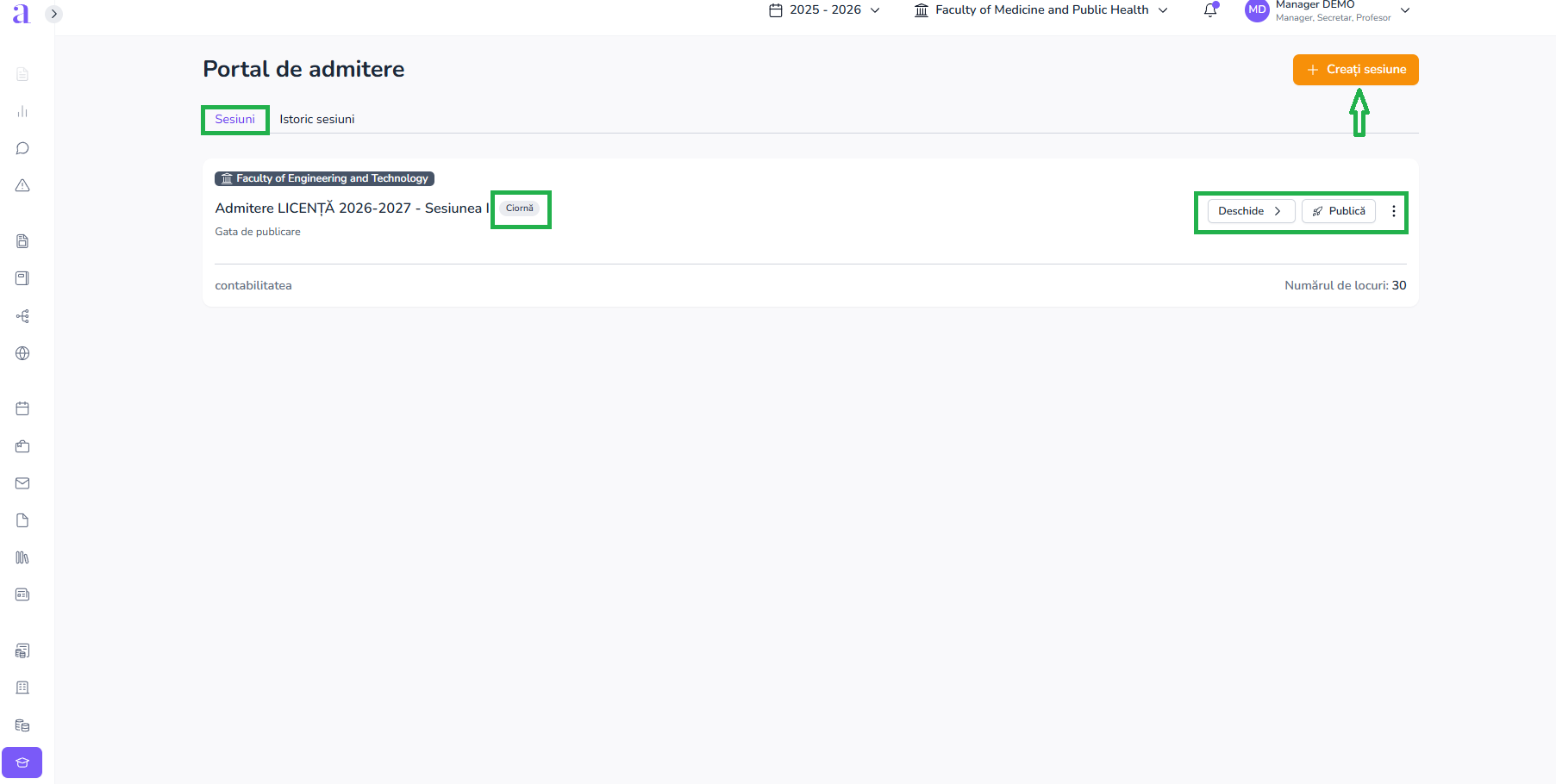
Dacă doresc să creez o sesiune de admitere, după logarea în platforma Adservio cu datele pe care deja le am, accesez din meniul din partea stângă modulul Admitere și apăs pe butonul din dreapta sus de culoare portocalie Creati sesiune.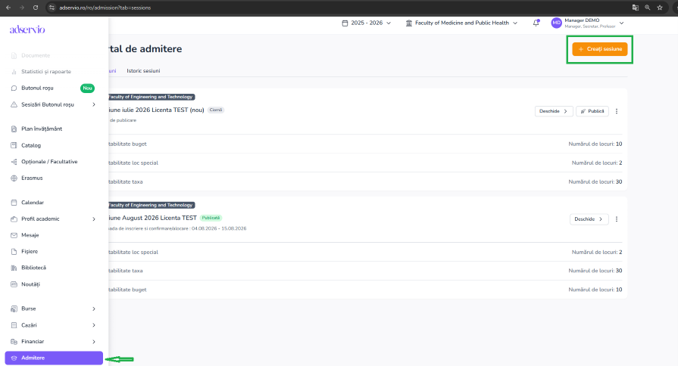
Se va deschide o fereastră unde trebuie să completați informațiile aferente sesiunii de admitere dorite.
Vor fi 6 pași importanți de parcurs.
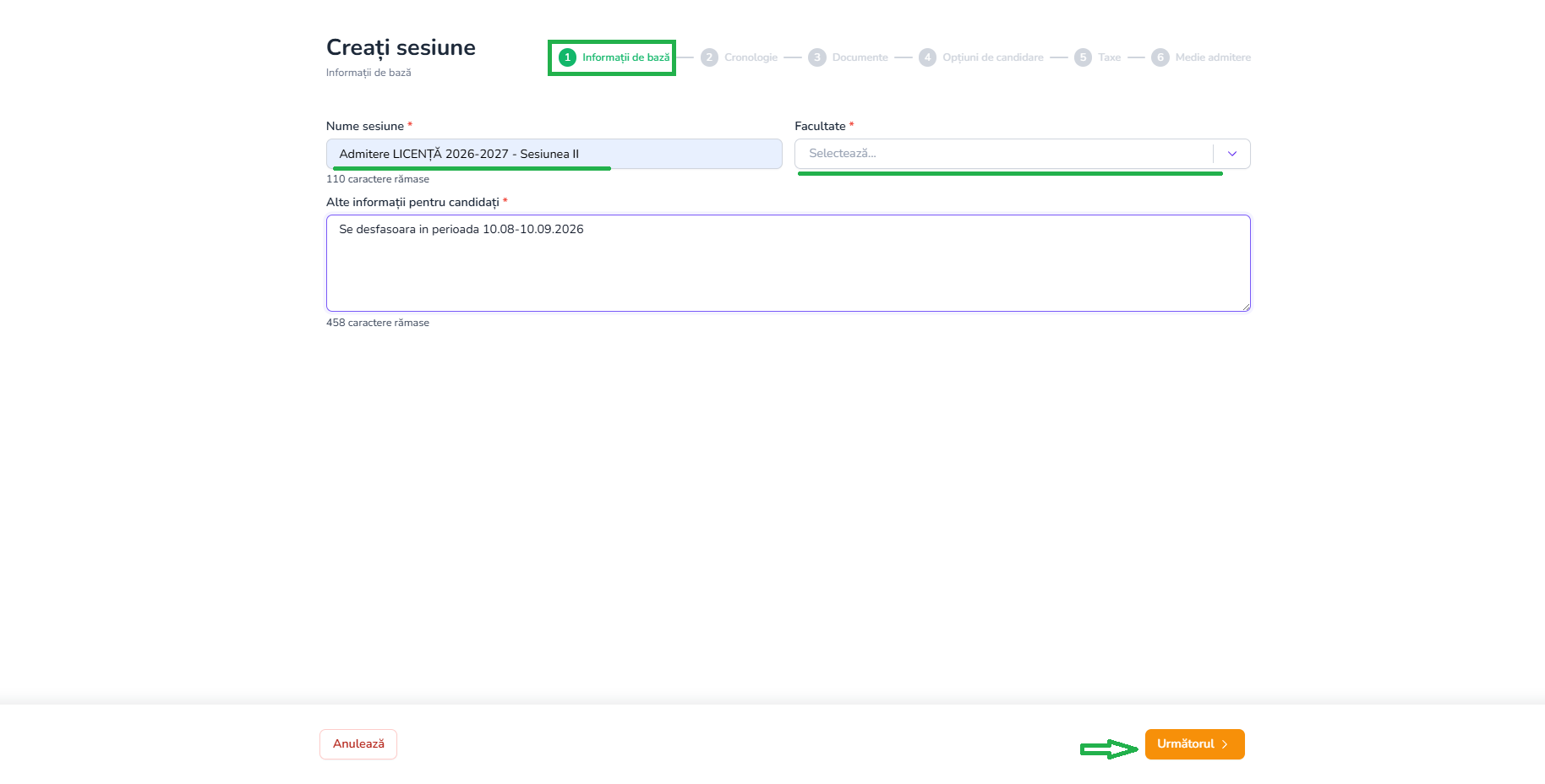
1.Informații de bază – la ‘Nume sesiune’ notați titlu dorit, apoi selectați ‘Facultatea’, iar la ‘Alte informații pentru candidați’ notați detalii relevante, spre exemplu perioada sesiunii apoi apăsați pe butonul ‘Următorul’ din dreapta jos
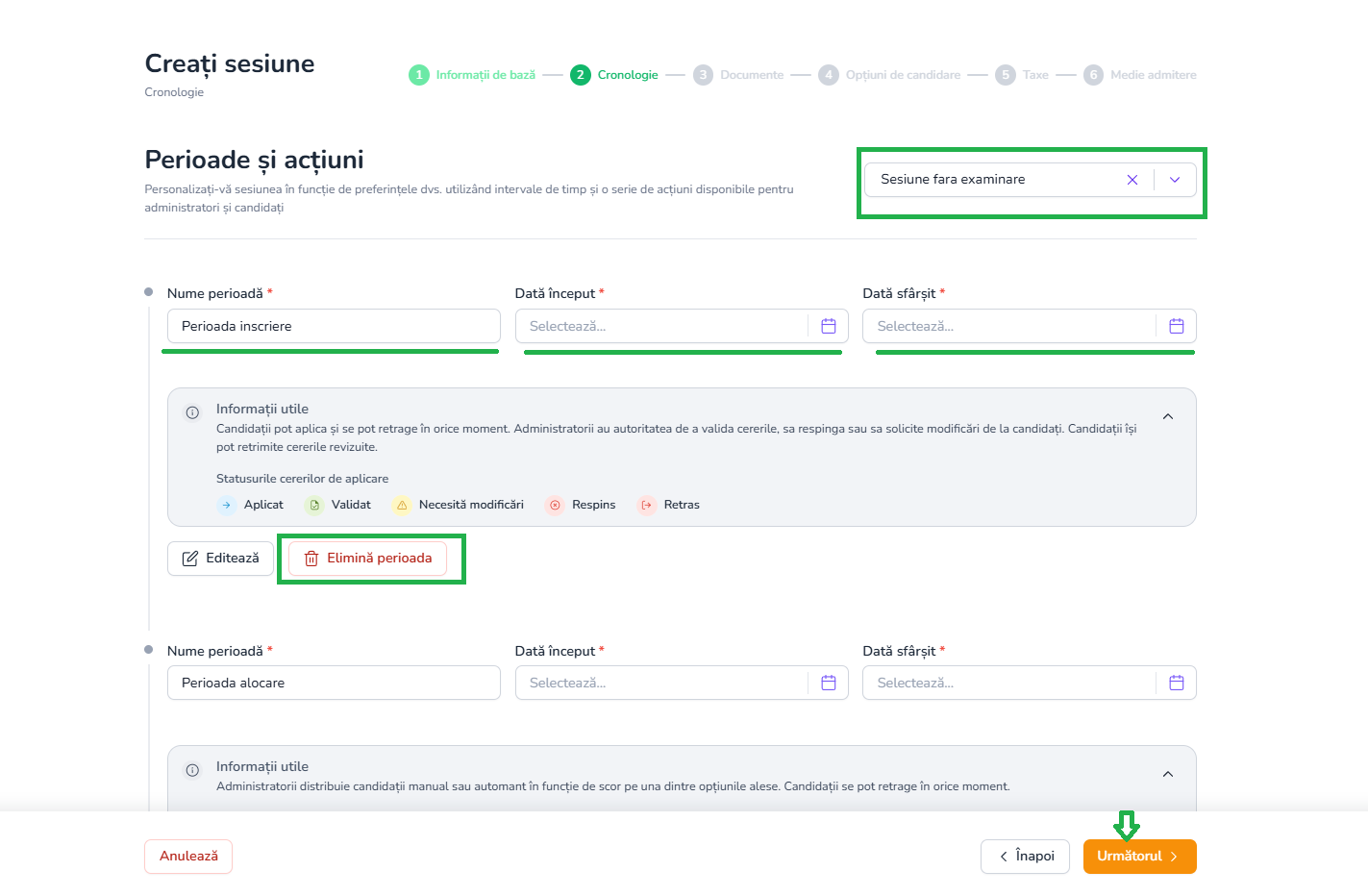
2.Cronologie – în această etapă puteți defini perioadele sesiunii si acțiunile. Puteți să creați mai multe perioade în cadrul sesiunii, spre exemplu: perioada înscriere, perioada de alocare, perioada de confirmare sau puteți nota o singură perioadă si pe restul le puteți elimina sau puteți edita
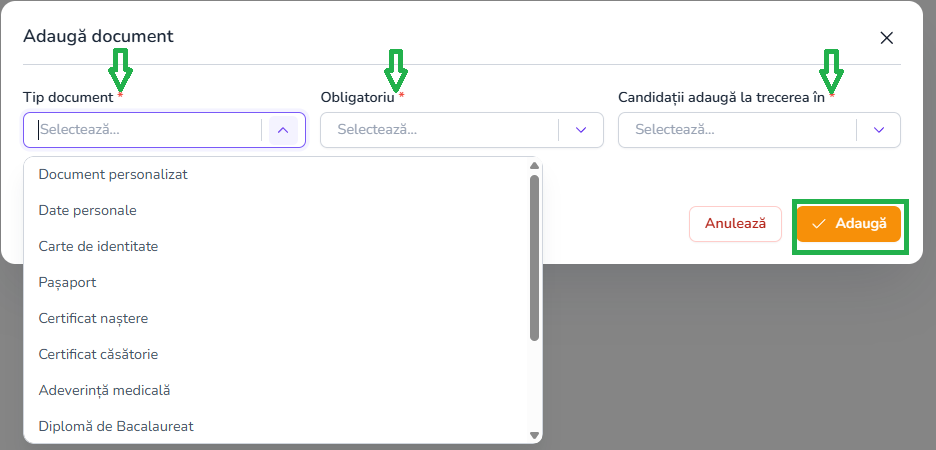
- Documente – aici adăugați documentele apăsând butonul ‘Adaugă document’ din dreapta sus pe care trebuie să le încarce studentul în momentul aplicării. Va apărea o listă predefinită cu documentele dar se pot adăuga și altele dacă acestea nu figurează în listă

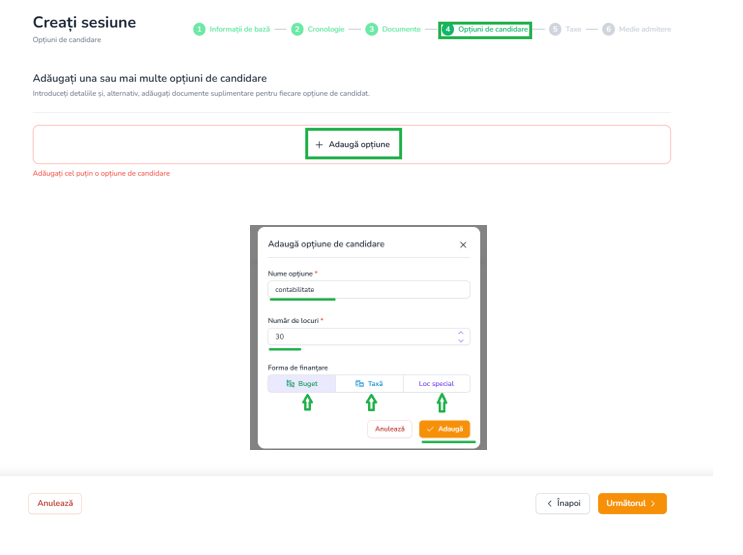
- Opțiuni de candidare – în această secțiune adăugați opțiunile de candidare din cadrul facultății. După apăsarea butonului ‘Adaugă opțiune’, puteți completa numele specializărilor din cadrul facultății, număr de locuri și să selectați ,Forma de finanțare’ apoi se apasă ‘Adaugă’
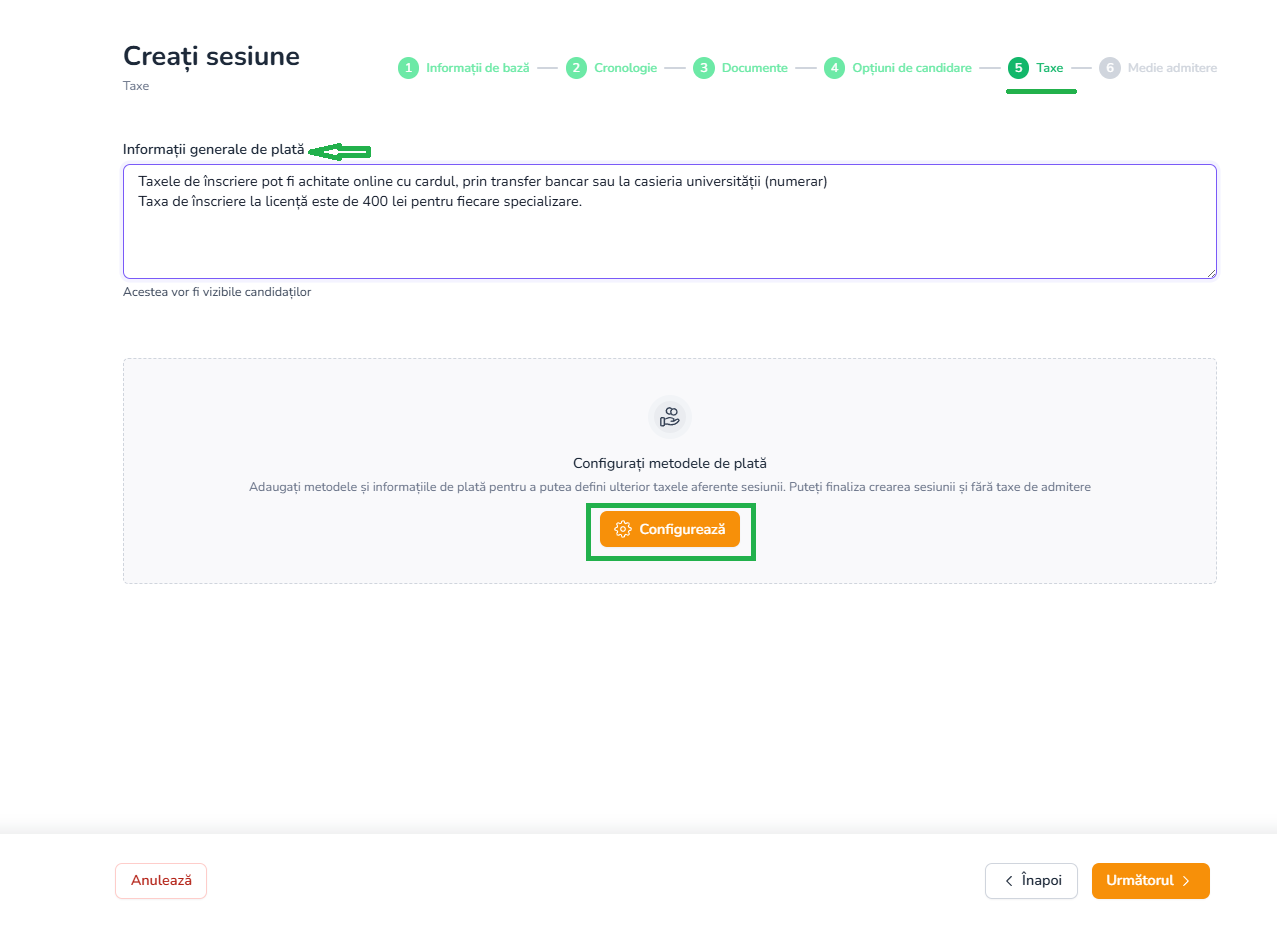
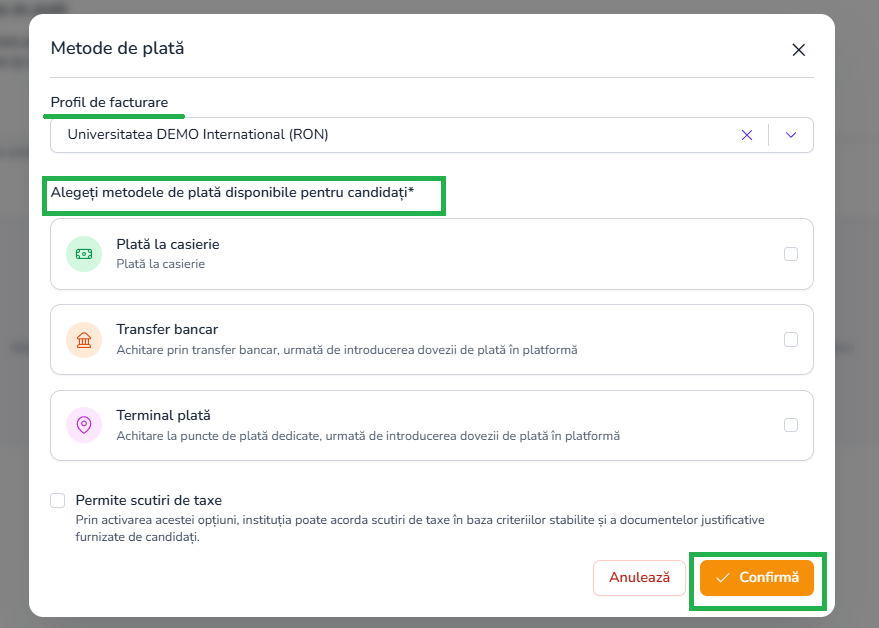
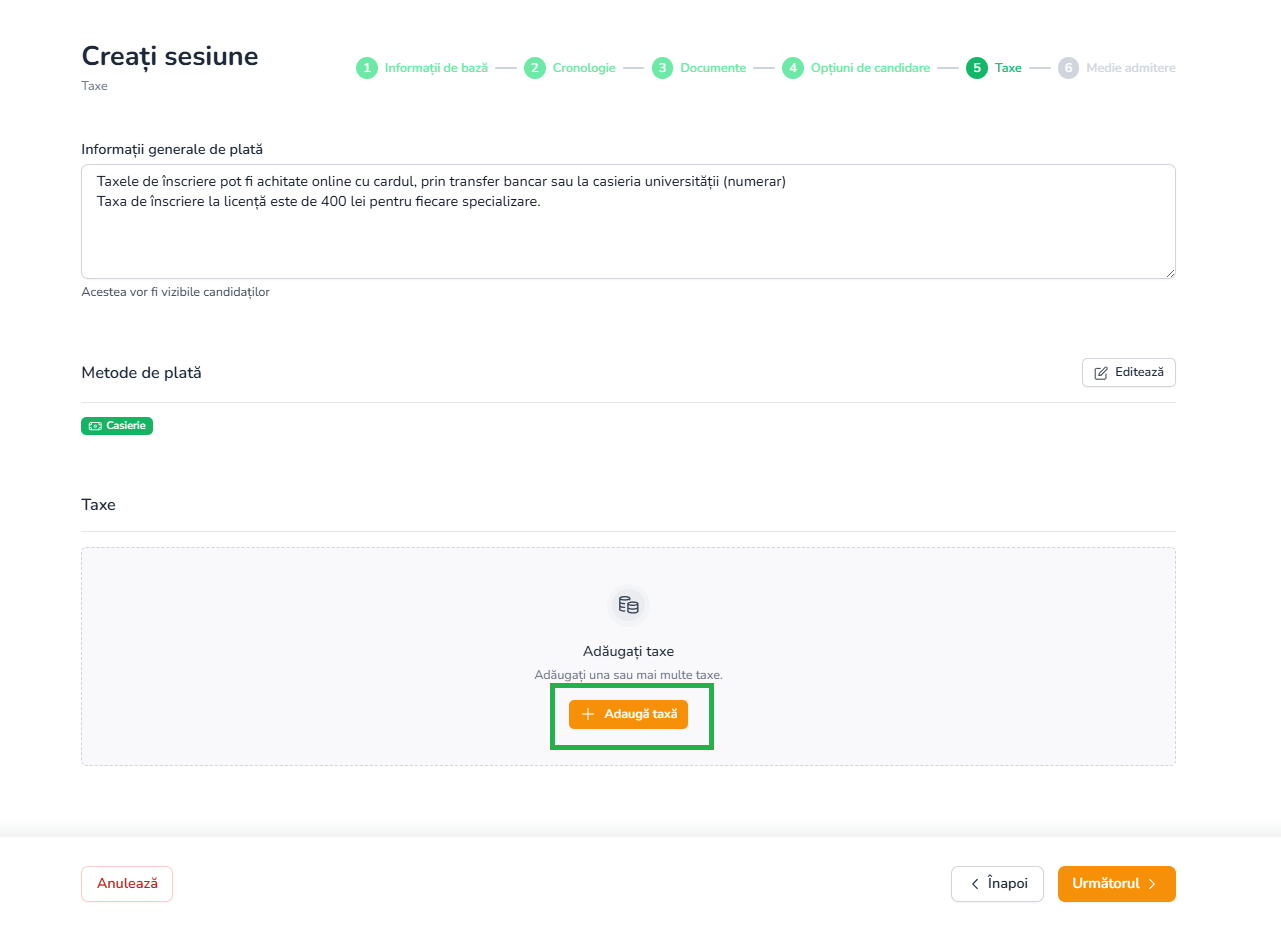
- Taxe – la acest pas puteți nota informații relevante de plată, se pot configura metodele de plată plus taxele aferente fiecărei specializăriDupă ce apăsați butonul ‘Configurează’, ca metodă de plată trebuie să selectați un profil de facturare. După ce ați selectat profilul vor mai apărea si metodele de plată disponibile pentru candidați. Se poate face selecție multiplă, de asemenea se poate pune si bifa pentru permisiuni scutiri de taxe. La modalitatea de plată ‘Transfer bancar’ la informații adiționale notați banca si IBAN-ul pe care îl puneți la dispoziție pentru achitare taxeDupă completarea tuturor câmpurilor solicitate, apăsați ‘Confirmă’ și mergeți la următorul pas, anume taxele
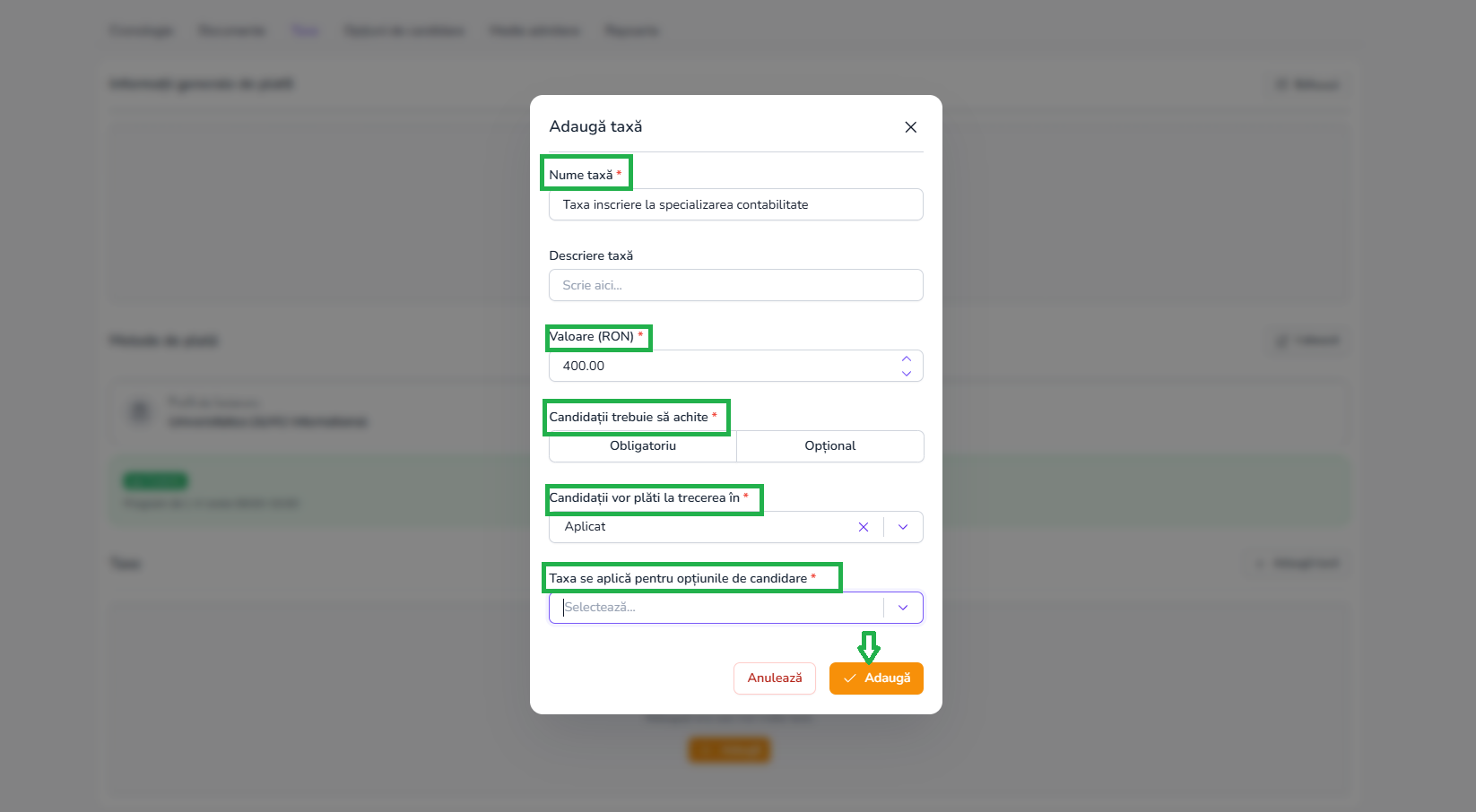
Apăsați butonul de ‘Adaugă taxă’ se va deschide o nouă fereastră unde aveți de completat câmpuri obligatorii despre numele taxei, valoarea acesteia, când trebuie să fie achitată de către candidați și pentru ce opțiuni de candidare se aplică
După completarea câmpurilor obligatorii apăsați ‘Adaugă’. Puteți repeta acțiunea ori de câte ori este necesarDupă ce ați adăugat toate informațiile dorite puteți merge la următoarea etapă, unde se face configurarea mediei de admitere
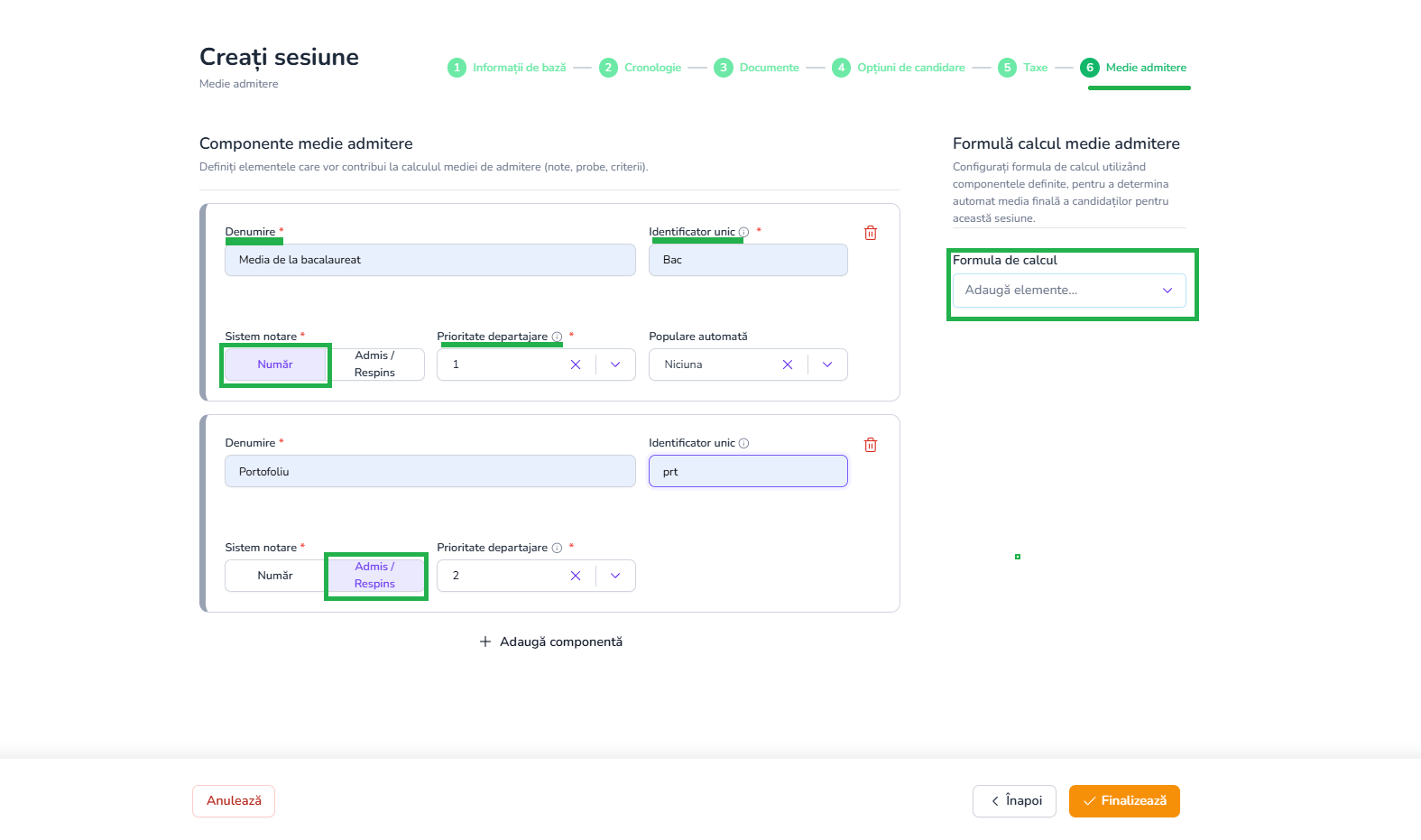
- Medie admitere – de aici se definesc componentele (note, probe, etc.) și se stabilește modul de calcul al mediei pentru această sesiune
Când ajungeți pe această pagină veți identifica butonul de ‘Configurează’ și se va deschide fereastra din imagine în care puteți defini componentele
Se pot adăuga câte componente se doresc. După se poate face și formula de calcul dorită și apăsați butonul din dreapta jos ‘Finalizează’
În acest moment sesiunea este creată dar va apărea ca ciornă in tabul de ‘Sesiuni’
Se mai pot edita informațiile din butonul ‘Deschide’ din partea dreaptă a sesiunii. Dacă toate informațiile sunt corecte atunci puteți apăsa pe butonul ‘Publică’ și sesiunea va fi publicată în tabul de Sesiuni, iar în loc de ciornă va apărea pe verde că sesiunea este publicată
Apăsând cele trei puncte, veți putea duplica sau șterge sesiunea
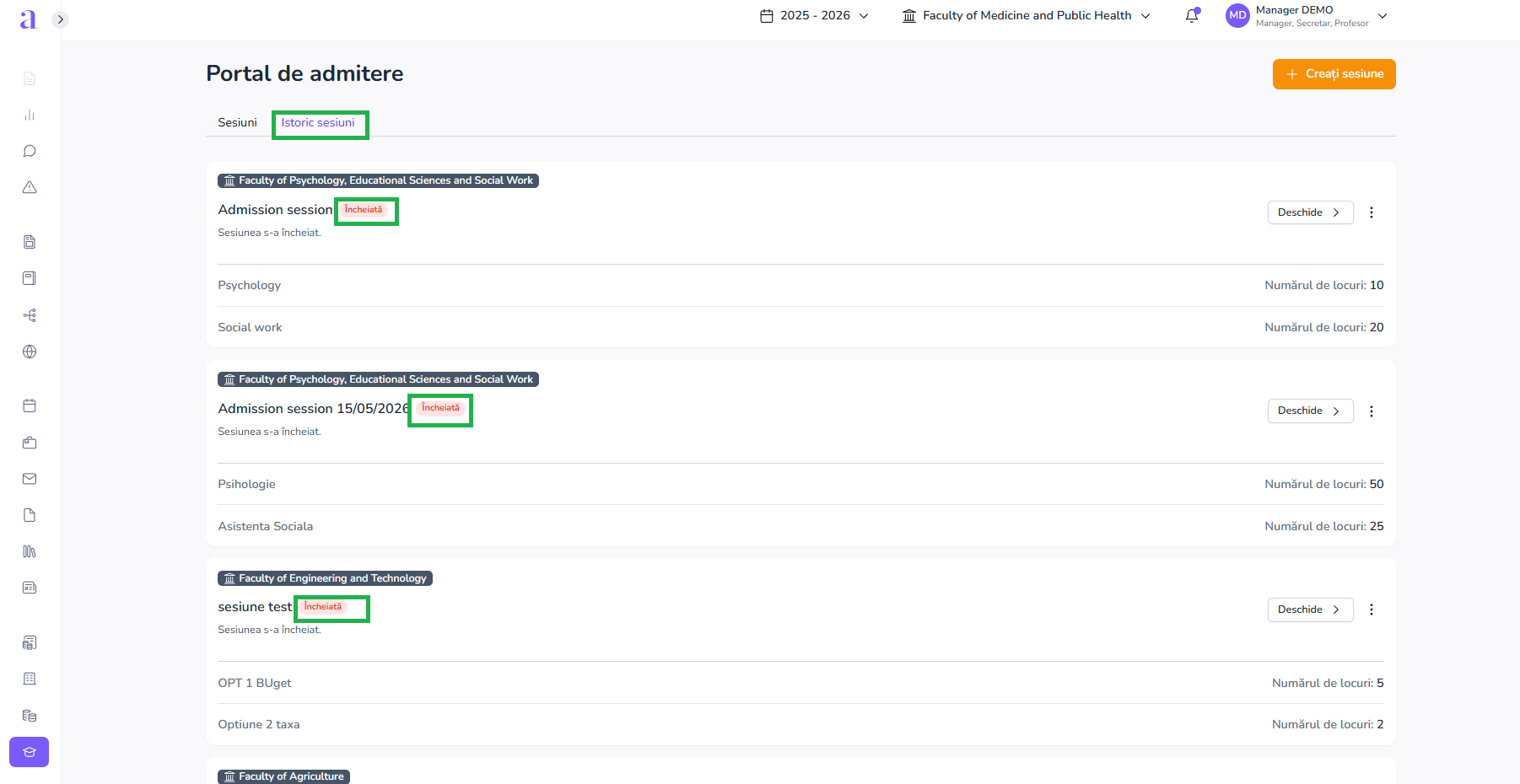
În tabul ‚Istoric sesiuni’ veți vedea toate sesiunile încheiate
Notă: prin apăsarea butonului din dreapta sus +Creați sesiune se pot crea câte sesiuni se doresc, adica se poate crea pe fiecare facultate în parte